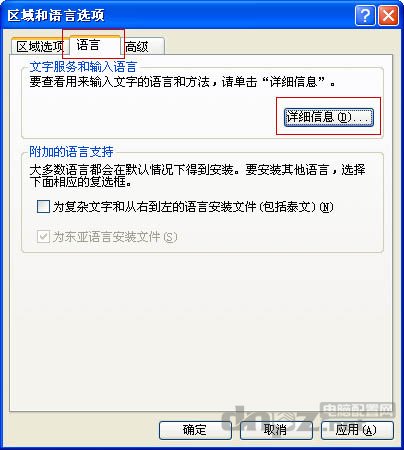
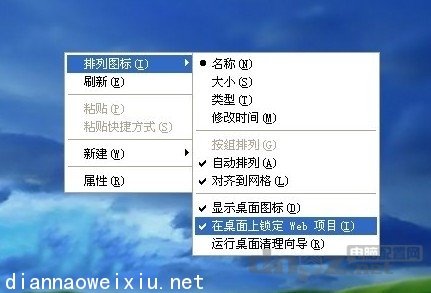
在使用win10系统的时候,有时我们会发现任务栏上的某个图标变成了白色,但是其它图标是正常的(如下图),下面小编就来教大家如何解决这个问题。

Win10任务栏图标变成白色的解决方法一:
1、同时按下"win”+“R键”打开运行窗口,输入%APPDATA%MicrosoftInternet ExplorerQuick LaunchUser PinnedTaskBar

2、在弹出的TaskBar文件夹中,发现没有图标显示异常的快捷方式。将该程序的快捷方式放入到TaskBar文件夹

3、重新运行该程序,若未恢复图标,在任务栏上右键点击【固定到任务栏】再取消固定,可以发现图标显示正常。
Win10任务栏图标变成白色的解决方法二:
清理图标的缓存。将以下代码复制到记事本另存为:清理图标缓存.bat 文件,然后双击运行此批处理文件即可。
@echooff
color0A
taskkill/f/imexplorer.exe
attrib-h-s-r”%userprofile%AppDataLocalIconCache.db“
del/f”%us
Win10任务栏图标变成白色的解决方法三:
同时按Windows键+R键打开运行对话框,输入ie4uinit.exe -show然后回车即可修复,如下图。

Win10任务栏图标变成白色的解决方法四:
将以下代码复制到记事本另存为:清理图标缓存.bat 文件,然后双击运行此批处理文件即可。
reg delete "HKEY_CURRENT_USERSoftwareClassesLocal SettingsSoftwareMicrosoftWindowsCurrentVersionTrayNotify" /va /f
taskkill /f /im explorer.exe & start explorer.exe
注意:要新建一个记事本(后缀为.txt),把上述代码复制进去之后保存,更改后缀名为.bat文件,然后双击该.bat文件。
以上就是小编为大家带来的解决Win10任务栏图标变成白色的四种方法,更多电脑知识技巧请关注“装机天下”。